EnglishFrenchGermanSpainItalianDutch RussianPortugueseJapaneseKorean ArabicChinese Simplified
Choose Your Language
Showing posts with label tips dan trik. Show all posts

Sunday, 28 October 2012

Tips dan Trik Terbaru Facebook 2012

        Dengan Tips dan Trik Terbaru Facebook 2012 Anda bisa mengatur topik apa saja yang muncul di news feed, membuat timeline Anda terlihat lebih bersih, membuat grup Facebook rahasia untuk menjaga komunikasi dalam grup agar tidak terlihat oleh orang lain. Berikut Tips dan Trik Terbaru Facebook 2012.
1. Menyembunyikan artikel yang baru saja Anda baca
Jika Anda sering menggunakan aplikasi bacaan sosial dari Facebook, tetapi tidak ingin menyebarkan artikel yang Anda baca kepada teman Facebook Anda, silakan ikuti langkah berikut:
Tips dan Trik Terbaru Facebook 2012
Untuk aplikasi yang telah Anda gunakan, pergilah ke "Account Settings" dengan meng-klik tombol panah yang tepat berada di samping tombol Home, bagian kanan atas layar Anda. Buka tab "Apps"
Lalu klik "Edit" di aplikasi yang bersangkutan. Pada kotak yang terbuka Anda akan melihat pilihan "Posts on your behalf - Who can see posts this app makes for you on your Facebook timeline?"
Klik "Everyone" lalu pilih "Only me" agar artikel yang Anda baca tidak dibagi ke orang lain. Anda juga dapat melakukan proses yang sama jika Anda mendaftarkan diri untuk aplikasi yang lainnya.
2. Meminta persetujuan semua tags yang akan muncul di timeline
Trik ini jarang diketahui oleh orang lain. Anda dapat mengatur akun Facebook agar meminta persetujuan setiap kali ada konten yang menandai (tagged) diri Anda, dan yang akan muncul di timeline.
Tips dan Trik Terbaru Facebook 2012
Untuk mengatur ini, pergilah ke "Privacy Settings" dengan klik tombol panah yang berada di sebelah tombol home di bagian kanan atas layar. Kemudian pilih "Timeline and Tagging" lalu klik "Edit Settings".
Bagian "Review posts friends tag you in before they appear on your Timeline" dan "Review tags friends add to your own posts on Facebook" diatur agar keduanya berada dalam posisi "On".
3. Buat "Lists" berdasarkan minat
Mirip dengan lists di Twitter, Anda dapat membuat daftar berdasarkan minat dan kelak Anda hanya akan mendapatkan informasi terbaru dari topik yang sudah Anda pilih.
Tips dan Trik Terbaru Facebook 2012
Pertama-tama Anda harus masuk ke halaman "Home" dan perhatikan deretan menu yang berada di sisi kiri layar, di bawah foto dan nama Anda. Dekatkan kursor ke "Interest," lalu pilih "More." Klik "Create List" di halaman baru yang muncul.
Daftar yang Anda buat bisa dipilih berdasarkan "Pages, Subscriptions atau Friends." Begitu daftar dibuat dan Anda telah melanjutkan ke tahap berikutnya, maka Anda bisa memilih siapa yang bisa melihat daftar Anda. Ada pilihan "Public, Friends, dan Only Me".
4. Mengisi peta Anda dengan foto
Anda dapat secara retrospektif menambahkan lokasi ke foto-foto yang sudah diunggah ke Facebook, membuat peta menarik yang menunjukkan semua tempat yang pernah Anda kunjungi.
Tips dan Trik Terbaru Facebook 2012
Masuklah ke halaman profile. Untuk mengisi peta Anda dengan foto, klik pada kotak "Photos" di bawah foto cover dan pilih "Add Photos to Map".
Di sana Anda dapat melihat semua koleksi foto dan menambahkan geodata yang relevan.
5. Mengubah posisi foto di timeline
Anda bisa mengatur gambar agar Timeline terlihat rapi. Jika objek atau fokus foto yang ingin ditonjolkan berada di pinggir atau sama sekali tidak terlihat, Anda bisa mereposisi foto tersebut agar terlihat lebih baik.
Tips dan Trik Terbaru Facebook 2012
Klik ikon pensil lalu "Edit or Remove" di kanan atas foto dan pilih "Reposition Photo". Klik dan tarik ke kanan atau ke kiri sampai objek atau fokus foto berada dalam posisi yang diinginkan.
6. Bersembunyi dari teman tertentu di Facebook chat

Ada kalanya Anda menghindar dari seseorang dan tidak ingin chatting dengan dia di Facebook. Anda dapat bersembunyi dari orang tersebut dengan cara offline.
Tips dan Trik Terbaru Facebook 2012
Klik nama orang teman Anda dalam jendela chat, seperti jika Anda hendak memulai percakapan, lalu tekan ikon roda di kanan atas kotak chatting. Klik "Go Offline to [Nama Teman Anda]"
7. Membuat grup rahasia Facebook
Anda dapat menciptakan grup rahasia yang hanya diketahui oleh Anda dan teman-teman terpilih. Ini cara yang menyenangkan untuk menjaga privasi.
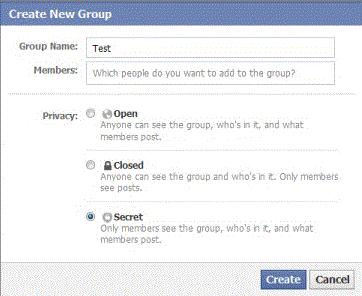
Masuk ke halaman Home lalu lihat rentetan menu di sebelah kiri layar. Klik "More" di sebelah "Groups" kemudian pilih "Create Group" pada halaman berikutnya yang muncul.
Tips dan Trik Terbaru Facebook 2012
Pilih "Secret" setelah Anda memberi nama grup dan menambah teman. Sekarang Anda dapat melihat grup baru di bawah area "Groups" pada halaman home.
8. Menyembunyikan konten yang mengganggu news feed
Apakah Anda merasa terganggu dengan konten di News feed yang kurang relevan dengan kebutuhan?
Tips dan Trik Terbaru Facebook 2012
Arahkan kursor mouse ke sudut kanan atas konten yang ingin Anda sembunyikan, lalu klik tanda panah. Pilih "Hide all by [sebuah aplikasi] atau Unsubscribe from [nama akun seseorang]" agar konten dari mereka tidak muncul di News feed.
Untuk mengetahui aplikasi, halaman, atau seseorang yang Anda sembunyikan dari News feed, Anda bisa melakukan petunjuk berikut:
  • Masuk ke halaman Home. Dekatkan kursor ke pilihan "News Feed" di sisi kiri layar, tepat di bawah foto dan nama akun Facebook Anda.
  • Klik ikon pensil yang muncul, kemudian "Edit Settings". Di sini Anda dapat melihat konten apa saja yang Anda sembunyikan.
Untuk mengizinkan konten tersebut bisa terlihat kembali di News feed, maka Anda cukup klik tanda silang dari orang tertentu, aplikasi tertentu dan halaman tertentu.


source: cyber4rt

Friday, 27 May 2011

Tips untuk Windows 7


1. Penggunakan Shortcut Keyboard
Dengan mouse Anda dapat drag-n-dock Windows pada sisi-sisi monitor Anda, atau drag windows ke bagian atas untuk meminimize. shortcut-shortcut keyboard ini bahkan dapat lebih memudahkan Anda:
  • Win+Panah Kiri dan Win+Panah Kanan dock window ke bagian kiri dan kanan monitor.
  • Win+Up Panah Atas dan Win+Panah Bawah maximize dan restore/minimize.
  • Win+M minimize semuanya.
  • Alt+Up, Alt+Panah Kiri, Alt+Panah Kanan navigasi untuk ke folder atas, atau browse kembali dan selanjutnya melalui Folder-folder di Explorer.
  • Win+Home minimize/restore semua windows yang terbuka kecuali window yang sedang aktif.
  • Alt+Win+# mengakses Jump List dari nomor program ‘#’ pada taskbar
2. Mengatur Ulang Ikon System Tray
Atur ulang ikon system
Anda dapat mengatur ulang ikon pada taskbar sesuai keinginan dan membuat 10 program taskbar yang baru dengan menggunakan Win+1, Win+2, dan seterusnya. Hal yang keren lagi adalah Anda dapat juga mengatur ulang ikon pada system tray. Reorder ikon pada tray atau memindahkan mereka keluar atau memasukkan lagi pada tray. Pegang kendali apa yang ingin Anda selalu lihat.
3. Akses Jump Lists dengan menggunakan tombol kiri mouse
Jump Lists biasanya muncul ketika Anda klik kanan pada ikon taskbar. Namun, ini juga dapat diakses dengan menahan tombol kiri mouse dan drag ke atas. Jika Anda menggunakan touchpad laptop atau touch screen, maka akan lebih menyenangkan dan mudah karena Anda tidak perlu klik tombol apapun untuk mengakses menu konteks.
4. Menambahkan Suatu Folder pada Favorites
Menambahkan folder pada favorite
Anda dapat menambahkan library atau folder apapun ke bagian Favorite dalam Windows Explorer. Untuk menambahkan folder, buka Explorer dan foldernya, klik kanan Favprites pada bagian kiri jendela navigasi explorer, dan pilih Add current location to Favorites. Sekarang Anda memiliki akses yang cepat ke folder favorite Anda pada All File-> Save As dialogs!
5. Pin Folder yang sering digunakan pada Taskbar
Klik kanan, drag, dan pin folder favorit Anda ke Windows Explorer pada taskbar. Mereka akan muncul dalam Jump List ketika Anda klik kanan pada Explorer yang akan memberikan kepada Anda akses yang mudah ke folder favorit Anda.
6. Pin Control Panel ke Taskbar
Pin control panel pada taskbar
Anda tidak dapat melakukan pin Control Panel ke taskbar via Start Menu atau dengan drag dan drop. Buka Control Panel dan klik kanan ikon taskbar untuk pin ke taskbar. Keuntungan Jump List Control Panel memungkinkan Anda untuk dapat lebih mudah mengakses fungsi yang baru saja digunakan.
7. Membuat Shortcut Keyboard suatu Program
shortcut keyboard
Anda dapat membuat shortcut keyboard suatu program pada Windows 7. Klik kanan ikon program dan pilih Properties. Pilih tab shortcut, klik shortcut key untuk melakukan set shortcut keyboard suatu program.
8. Buka Command Prompt pada Folder Apapun
command prompt
Menyukai command prompt? Tekan “Shift” ketika klik kanan pada sebuah folder untuk mendapatkan pilihan tersebut pada konteks menu. Ini juga dapat dilakukan pada desktop.
9. Melihat Expanded “Send To” Menu
Tekan Shift ketika klik kanan pada sebuah folder untuk mendapatkan sebuah menu expanded Send To.
10. Menyesuaikan Teks pada Screen dengan Clear Type
Gunakan Clear Type Tuner untuk mendapatkan tampilan yang bagus pada monitor LCD Anda atau layar laptop Anda. Run “cttune.exe” dari kotak pencarian di Start Menu, atau melalui Control Panel Display applet, dan pilih Adjust ClearType Text dari sebelah kiri.

Membuat Pdf Dari Dokumen Office 2007

Percayakah anda jika anda bisa membuat file PDF dari dokumen Office 2007 dengan melakukan Save As? Tool yang akan digunakan adalah sebuah plugin Microsoft Office 2007 yang bernama SaveAsPDF.
Dengan Add-In Office 2007 ini, Anda akan sangat mudah membuat file PDF langsung dari jendela Microsoft Office Anda. Misalkan menyimpan ke format PDF langsung dari Microsoft Word atau Excel dan program Ms. Office lainnya. Adapun program Ms. Office yang di support oleh Add-In SaveAsPDF ini adalah:
  1. Microsoft Office Access 2007
  2. Microsoft Office Excel 2007
  3. Microsoft Office InfoPath 2007
  4. Microsoft Office OneNote 2007
  5. Microsoft Office PowerPoint 2007
  6. Microsoft Office Publisher 2007
  7. Microsoft Office Visio 2007
  8. Microsoft Office Word 2007
Anda bisa meng-install add-in SaveAsPDF ini pada operating system Windows 2003, XP, Vista dan Windows 7. Namun, sayangnya add-in ini belum support Microsoft Office 2010.
Cara menggunakan add-in saveAsPDF cukup mudah. Berikut cara menyimpan dokumne Word ke file PDF:
  1. Pada jendela aplikasi Ms. Office, misalnya Microsoft Word, klik pada tombol Office Button dan pilih Save As » PDF.
  2. Tombol Save As
  3. Di jendela Save As yang muncul, pastikan PDF terpilih pada dropdown box Save as type.
  4. Save As PDF
  5. Jika Anda ingin mengatur jumlah halaman yang ingin disimpan sebagai file PDF, klik tombol Options. Pada jendela option Anda bisa melakukan beberpa pengaturan lagi.
  6. Option Save As PDF
  7. Terakhir klik tombol Save.
Secara default, ketika Anda proses penyimpanan selesai maka hasil dokumen PDF akan secara otomatis terbuka. Anda dapat melihat hasil konversi dari Word ke PDF melalui jendela PDF Reader Anda.
Tertarik untuk mencoba membuat file PDF dari dokumen Ms. Office secara mudah dengan add-in SaveAsPDF ini? Silahkan download SaveAsPDF melalui link di kahir artikel. Ukuran filenya tidak lebih dari 1 MB. Setelah selesai download, install add-ini tersebut layaknya menginstall aplikasi lain. Selamat mencoba.
Download Save as PDF Add-on

Setting GPRS

Setting GPRS dan MMS 3,  Axis, Indosat, Telkomsel, dan  XL
Sekarang kita memulai ke topik Setting GPRS dan MMS pada Handphone.Pertama-tama Anda coba melakukan setting OTA dengan mengirimkan SMS sesuai petunjuk masing-masing operator, kemudian Setting  manual.
MATRIX
Setting OTA:
Kirim SMS ke888 dengan pesan :
ACT[spasi]GPRS
MENTARI
Setting OTA via SMS ;
Kirim SMS ke3000 dengan pesan :
Ketik : GPRS[spasi] merk HP[spasi] tipe HP
Setting Manual :
GPRS
Profile Name : INDOSATGPRS
Homepage URL : http://wap.klub-mentari.com
IP Address : 10.19.19.19
Bearer : GPRS
User Name : indosat
Password : indosat
APN : indosatgprs
MMS
Profile Name : INDOSATGPRS
Homepage URL : http://mmsc.indosat.com
IP Address : 10.19.19.19:8080
Bearer : GPRS
User Name : indosat
Password : indosat
APN : indosatmms
IM3
Setting OTA via SMS ;
Kirim SMS ke3939 dengan pesan :
Ketik : GPRS[spasi] merk HP[spasi] tipe HP
Setting Manual :
GPRS

Connection name : M3-GPRS
Access point name : www.indosat-m3.net
User name : gprs
Password : im3
Authentication : Normal
Homepage : http://wap.indosat-m3.net
IP address : 010.019.019.019
Port : 9201 (standard), 8080 (proxy)
MMS
Connection name : M3-MMS
Access point name : indosatmms
User name : indosatmms
Password : indosatmms
Authentication : Normal
Homepage : http://mmsc.indosat-m3.net
IP address : 010.019.019.019
Port : 9201 (standard), 8080 (proxy)
TELKOMSEL
KARTU HALLO
Kirim SMS ke 6616 dengan pesan :
Ketik : GPRS
KARTU SIMPATI/KARTU AS
Kirim SMS ke 6616 dengan pesan :
Ketik : GPRS[spasi]angka dibelakang simcard Anda (Nomor ICCID/Integrated Circuit Card Identification)
Kemudian tunggu beberapa saat, Anda akan mendapat SMS konfirmasi bahwa aplikasi GPRS sedang diproses. Waktu yang dibutuhkan sekitar 48 jam. Setelah GPRS aktif, Anda akan mendapat notifikasi SMS lagi yang menyatakan GPRS sudah aktif.
Setting Manual :
GPRS

Profile Name : TSEL GPRS
APN : Telkomsel
User name : wap
Password : wap123
Authentication : Normal
Gateway IP address : 10.1.89.130
Homepage : http://wap.telkomsel.com
Data Bearer : GPRS
Proxy port number : 9201 atau 8000
MMS
Connection Name: tel-MMS
Data Bearer: GPRS
Access Point Name: mms
Username: wap
Prompt Password: No
Password: wap123
Authentication: Normal
Proxy address: 10.1.89.150
Homepage: http://mms.telkomsel.com/
Connection Security: Off
XL
Setting OTA via SMS ;
Ketik SMS dengan isi : GPRS[spasi][spasi] Kirim ke 9667
Ketik SMS dengan isi : MMS[spasi][spasi] Kirin ke 9667
Setting Manual :
GPRS
Connection Name: XL-GPRS
Data Bearer: GPRS
Access Point Name: www.xlgprs.net
Username: xlgprs
Prompt Password: No
Password: proxl
Authentication: Normal
Homepage: http://wap.lifeinhand.com
Connection Security: Off
Session Mode: Permanent
IP Address: Automatic
Proxy Server Address: 202.152.240.050
Proxy Port Number: 8080
MMS
Connection Name: XL-MMS
Data Bearer: GPRS
Access Point Name: www.xlmms.net
Username: xlgprs
Prompt Password: No
Password: proxl
Authentication: Normal
Homepage: http://mmc.xl.net.id/servlets/mms
Connection Security: Off
Session Mode: Permanent
IP Address: Automatic
Proxy Server Address: 202.152.240.050
Proxy Port Number: 8080
3 (THREE)
Setting Manual :
GPRS

Settings’ Name: 3-GPRS
Homepage : http://wap.three.co.id/
Proxies : Enable
Proxy address : 10.4.0.10
Port : 3128
GPRS access point : 3gprs
Authentication type : Normal
Login type : Automatic
Username : 3gprs
Password : 3gprs
MMS
Settings’ name : 3-MMS
Homepage : http://mms.hutch.co.id/
GPRS access point : 3mms
Authentication type : Normal
Username : 3mms
Password : 3mms
Allow adverts : No
KARTU AXIS
Parameter Umum GPRS
Connection Name : AXIS
Data Bearer : GPRS atau PS
Access Point Name (APN) : AXIS
Username : AXIS
Prompt Password : No
Password : 123456
Authentication : Normal
Gateway/Proxy IP Address : 10.8.3.8
Gateway/Proxy Port : 9201 atau 8080
Homepage : http://wap.axisworld.co.id
Connection Security : Off
Session Mode : Permanent
Parameter Umum MMS
Connection Name : AXISmms
Data Bearer : GPRS atau PS
Access Point Name (APN) : AXISmms
Username : AXIS
Prompt Password : No
Password : 123456
Authentication : Normal
Gateway/Proxy IP Address : 10.8.3.8
Gateway/Proxy Port : 9201 atau 8080
Homepage / MMS Server : http://mmsc.AXIS
Connection Security : Off
Session Mode : Permanent
*Terima kasih semoga bermanfaat*

Share |